PandaSuite Viewer : une nouvelle interface et des outils de test
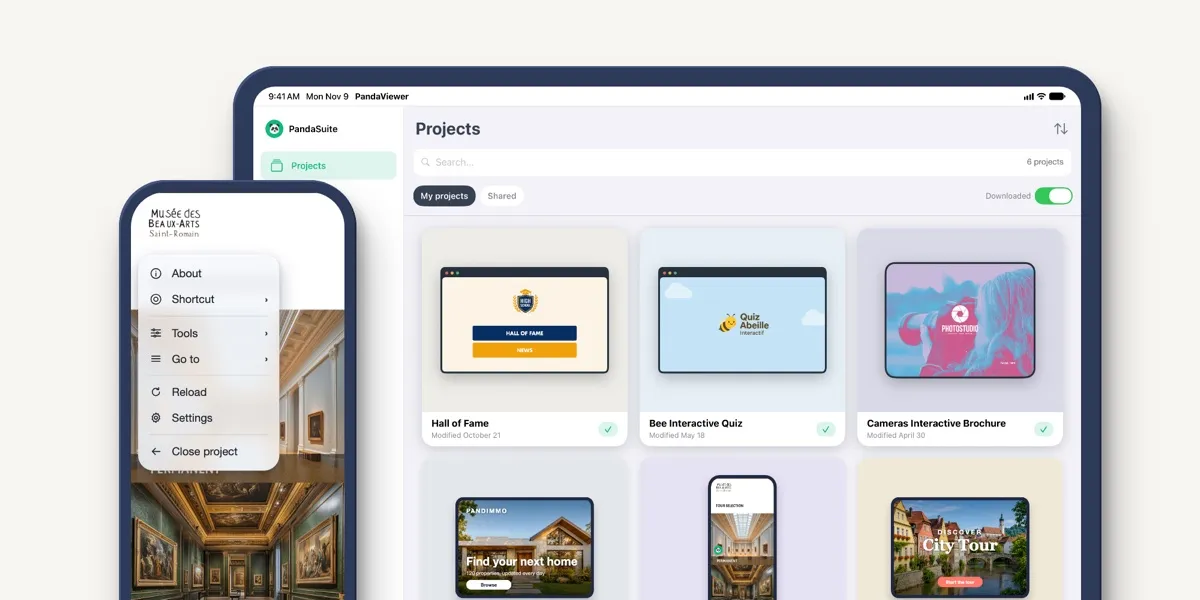
On a retravaillé PandaSuite Viewer, votre app iOS et Android qui sert à tester vos projets sur vos téléphones et tablettes ! 🎉 Notre objectif : l’harmoniser avec le dashboard et mieux l’adapter à vos usages de test.
La mise à jour est disponible sur l’App Store et sur Google Play : Mettre à jour PandaSuite Viewer. Vos projets, eux, s’ouvrent comme avant.
La même présentation de vos projets partout
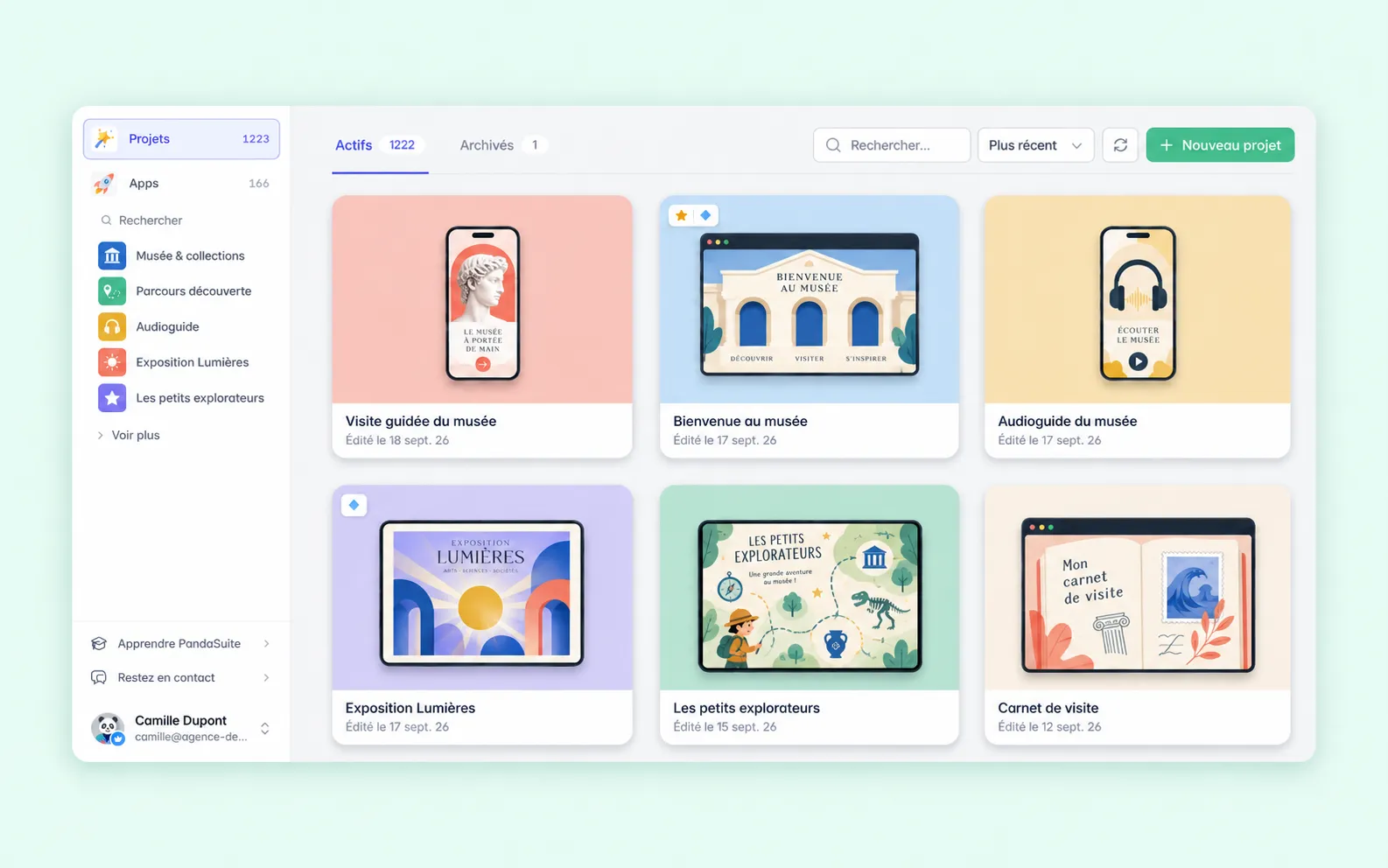
La liste des projets du Viewer reprend la même forme que celle de votre nouveau dashboard. Vos projets y sont rangés en deux onglets : Mes projets, et Partagés pour ceux que d’autres ont partagés avec vous.
Un bouton Filtres affine la liste : Téléchargés ne garde que les projets enregistrés sur l’appareil, ceux que vous pouvez ouvrir hors connexion, et un badge compte les filtres actifs.
La navigation, elle, réunit trois entrées : Projets, Explorer et Compte. Elles tiennent dans une barre en bas de l’écran sur téléphone, et dans une barre latérale sur tablette.
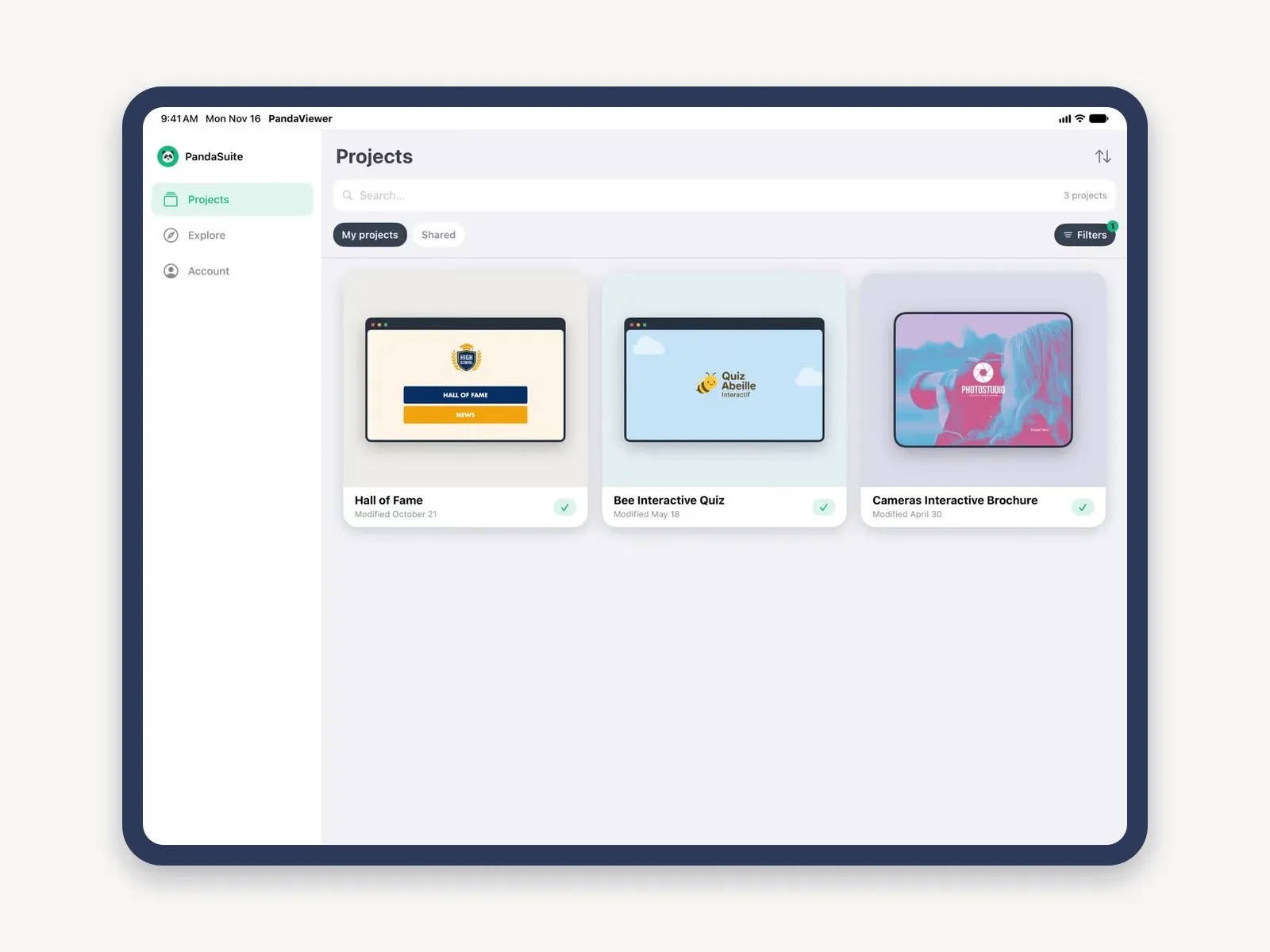
Un mode sombre
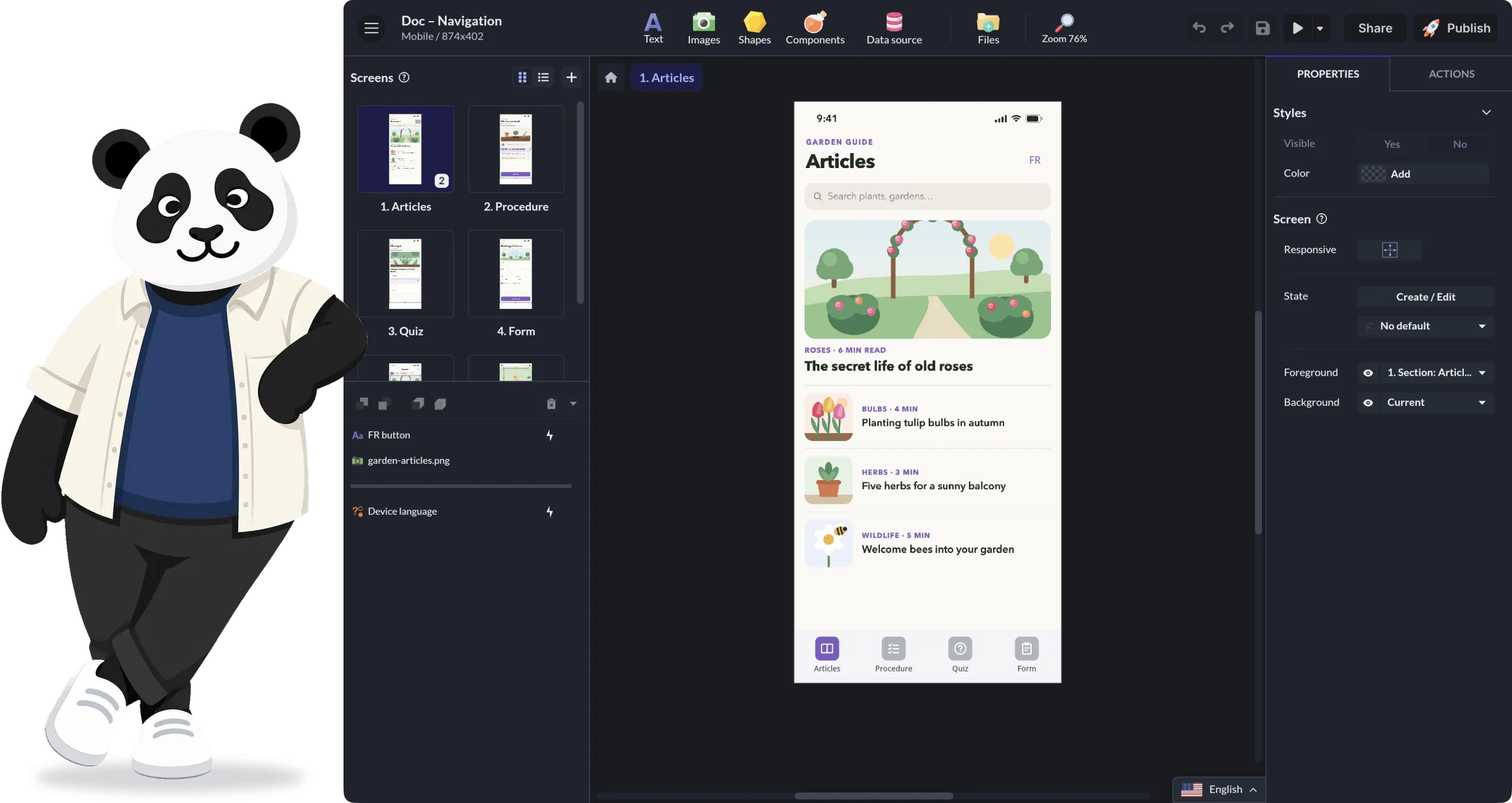
Dans Compte, choisissez l’apparence claire, sombre, ou automatique pour suivre celle de votre appareil. Sur Android, un réglage de contraste renforcé s’ajoute.
Un bouton panda pour vos actions rapides
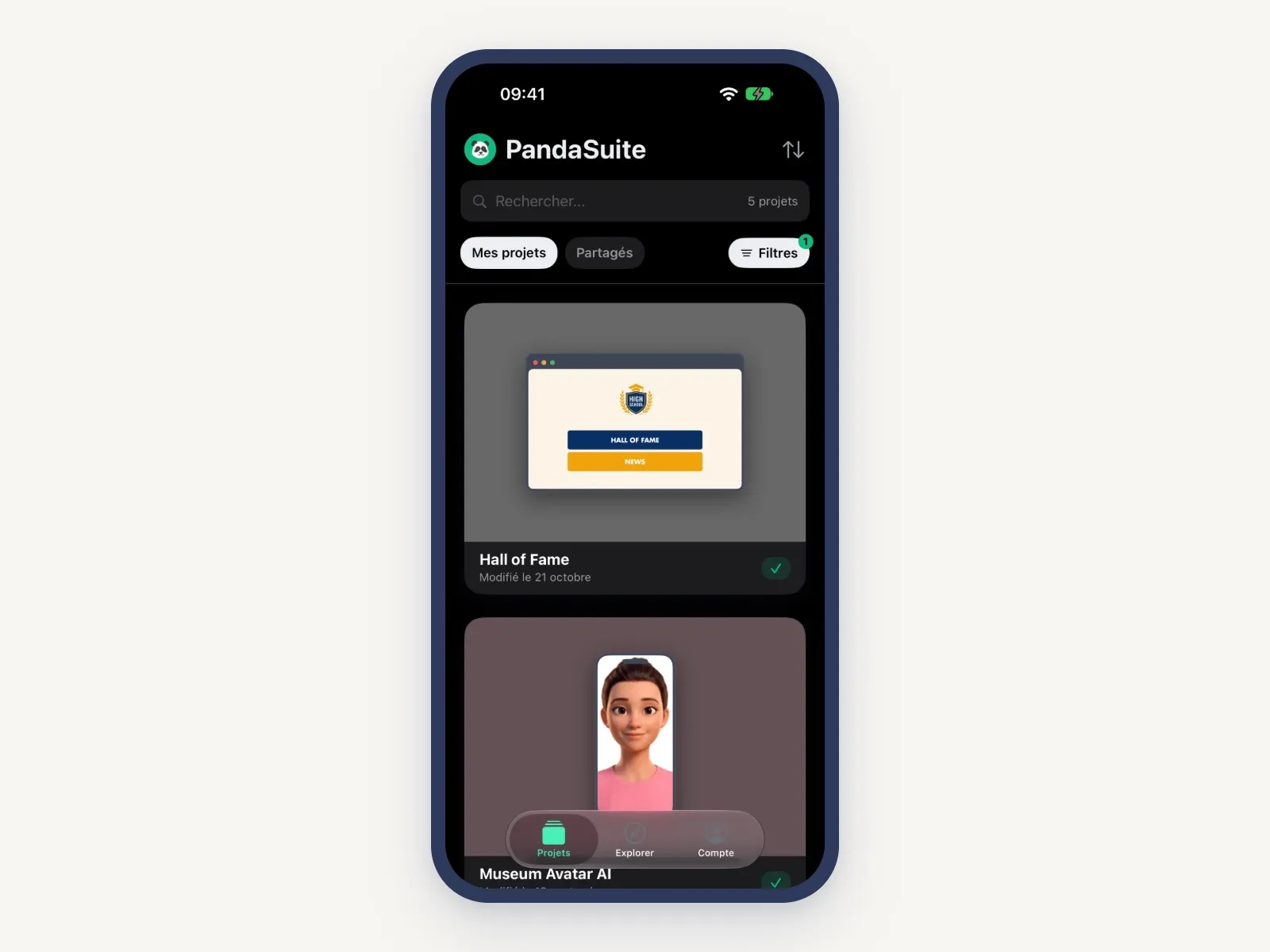
Pendant que vous testez un projet, un bouton panda reste au bord de l’écran. Il ouvre un menu qui regroupe vos actions :
- Fermer le projet, pour revenir à l’accueil ;
- Paramètres ;
- Recharger, pour relancer le projet ;
- Aller à : la liste des écrans du projet, avec leur vignette, pour sauter directement à celui que vous voulez vérifier ;
- Outils, que la section suivante détaille ;
- Raccourci, pour déplacer le bouton panda, ou l’afficher et le masquer ;
- À propos, pour consulter les détails du projet.
Des outils de test sur vos propres projets
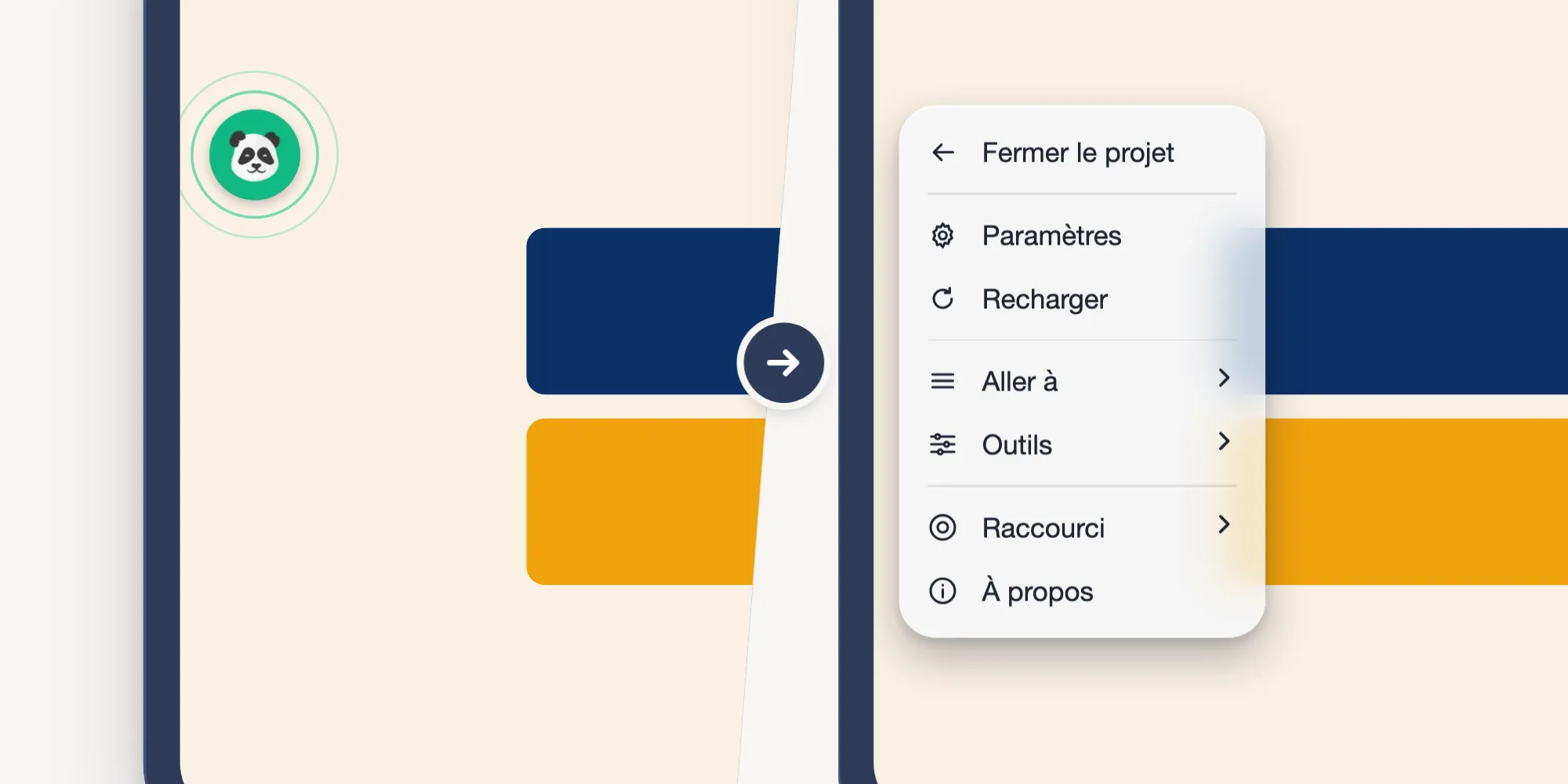
Le menu Outils du bouton panda sert à comprendre ce qui se passe à l’écran pendant que vous testez :
- Analyse : les composants de l’écran affiché, sous les noms de la palette du Studio, et l’état de chaque couche. Pour le projet : le nombre d’écrans, les langues, les médias et la taille sur l’appareil.
- Vues : afficher ou masquer l’écran, l’avant-plan et l’arrière-plan, et forcer un état. Réinitialiser rend au projet ses états d’origine.
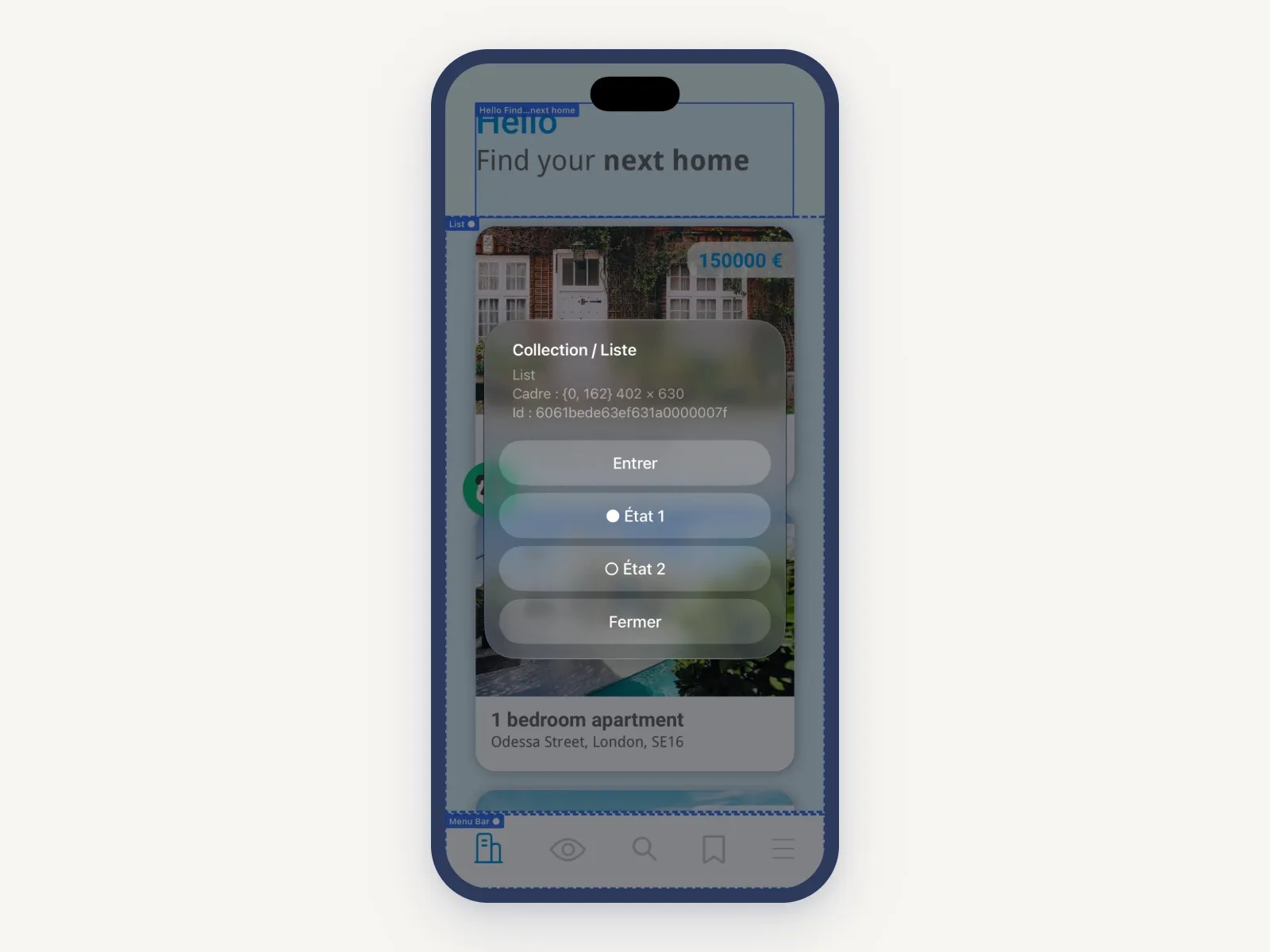
- Inspection : un contour et le type de chaque composant à l’écran. Un double appui entre dans un groupe. La fiche d’un composant donne son cadre, sa couche et ses événements.
- Langue : changer la langue du projet sans le quitter.
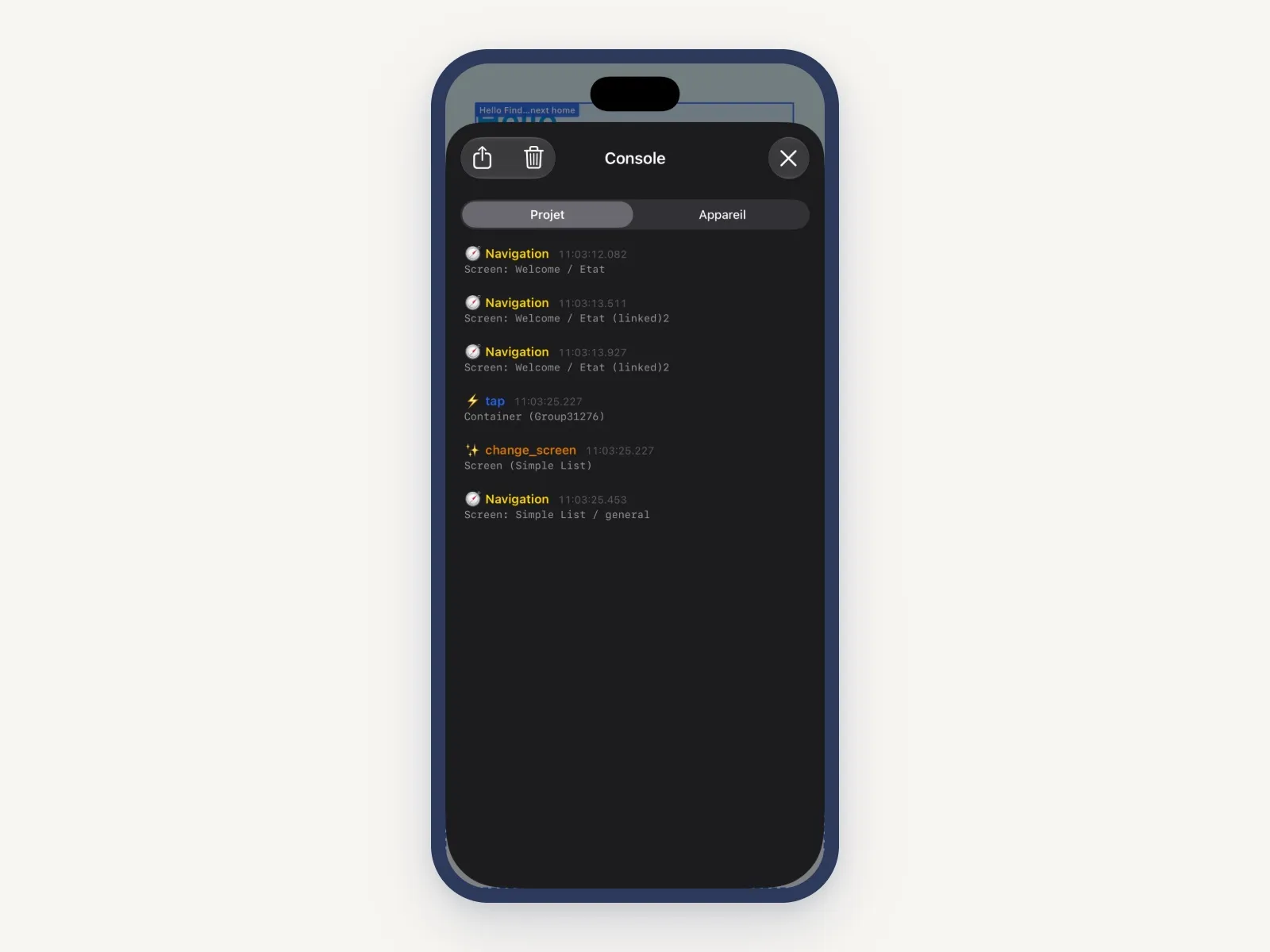
- Console : les journaux du projet (événements, actions, avec les mêmes couleurs que la console web) et ceux de l’appareil.
Ces outils apparaissent sur les projets dont vous êtes propriétaire, dans PandaSuite Viewer seulement : les apps publiées en marque blanche ne les ont pas.
Et toujours
Vos projets se mettent à jour en temps réel quand vous les modifiez dans le Studio, et ceux que vous avez téléchargés s’ouvrent hors connexion.
Tester, puis diffuser
PandaSuite Viewer sert à tester vos projets pendant que vous les créez. Pour une app en marque blanche, pensez aux formules de diffusion. Contactez notre équipe pour trouver la formule adaptée à vos besoins.