Intégrer un avatar IA interactif qui pilote votre application

Les avatars IA se multiplient dans les musées, les halls d’accueil, les catalogues et les modules de formation. Ils donnent un visage et une voix à une marque, à un guide ou à un personnage historique. Mais la plupart se limitent à la conversation : ils répondent aux questions sans agir sur l’application.
Un avatar qui ne fait que répondre reste un chatbot avec un visage.
Dans notre démonstration, une visiteuse demande à un avatar IA interactif : « Montrez-moi la fiche des Nymphéas. » L’agent reconnaît l’œuvre et PandaSuite ouvre la bonne fiche : reproduction en haute définition, commentaire audio, chronologie et œuvre à comparer. La visiteuse accède directement au contenu demandé, sans avoir à le chercher dans les menus.
C’est pour relier la conversation aux actions de l’application que nous avons développé le composant Agent D-ID pour PandaSuite. D-ID est une société spécialisée dans les avatars vidéo générés par IA : ses agents conversent en temps réel, avec un visage et une voix.
La voix et l’écran se complètent
À l’oral, les informations s’enchaînent et il n’est pas toujours facile de tout retenir. À l’écran, on peut prendre le temps d’examiner une image, de relire une consigne ou de comparer plusieurs résultats.
La voix est surtout utile quand une personne sait ce qu’elle cherche sans connaître l’organisation de l’application. Dans notre exemple, la visiteuse n’a pas eu à chercher le tableau par salle, par période ou par catégorie. Elle a simplement demandé ce qu’elle voulait voir.
Une fois la fiche affichée, elle peut consulter les détails, comparer les œuvres ou revenir en arrière à son rythme. La voix facilite l’accès au contenu ; l’écran lui laisse le temps de l’explorer.
L’agent comprend, PandaSuite exécute
L’agent peut comprendre une même demande formulée de plusieurs façons : « Affiche les Nymphéas », « Je voudrais voir le Monet » ou « Ouvre la fiche de ce tableau ». Quelle que soit la formulation, l’application doit exécuter l’action attendue.
L’agent n’a donc pas accès à l’ensemble du projet. Vous choisissez les actions qu’il peut demander : changer d’écran, sélectionner un élément, modifier un état, renseigner une valeur ou lancer un média. PandaSuite exécute ensuite l’action que vous avez configurée.
- Côté D-ID : le visage, la voix, l’écoute, la personnalité, les connaissances et la conversation.
- Côté PandaSuite : les écrans, les collections, le Datastore, les états, les variables, les conditions et les actions.
L’IA interprète la demande ; vous choisissez les actions qu’elle peut déclencher dans votre application.
De la demande à l’action
Dans D-ID, vous définissez les actions accessibles à l’agent à l’aide d’outils appelés Client Tools. Pour une application de musée, vous pouvez par exemple créer un outil « afficher une œuvre », auquel l’agent transmet l’identifiant de l’œuvre demandée.
Dans PandaSuite, cet outil devient un événement du composant. Vous lui associez alors une action comme vous le feriez pour un bouton : ouvrir une fiche, filtrer une collection, changer d’état ou démarrer un quiz.
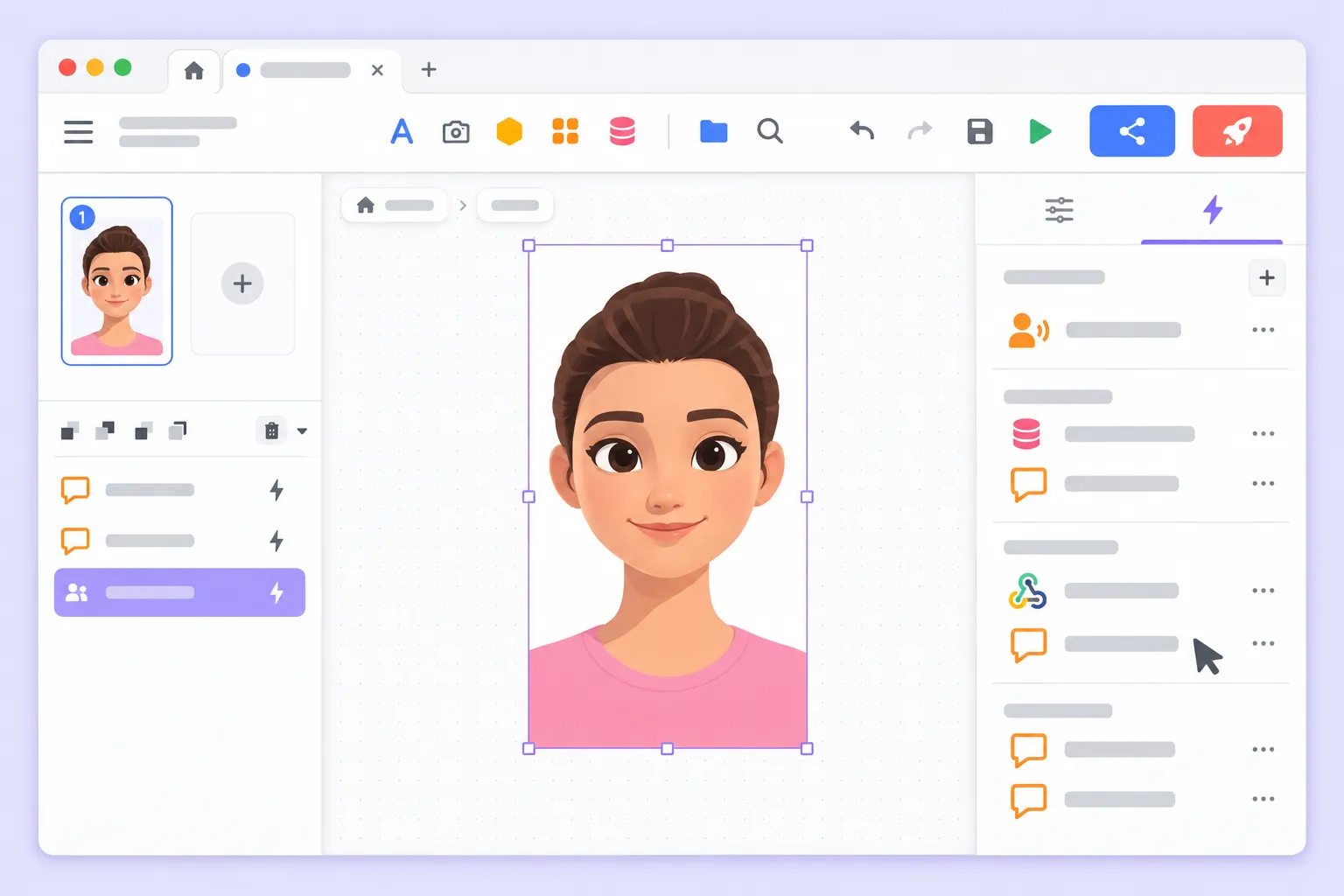
Le fonctionnement est simple :
Le visiteur formule sa demande → l’agent appelle un outil → PandaSuite déclenche l’action.
L’application peut aussi renvoyer une information à l’agent. Il peut demander la liste des expositions disponibles, recevoir les données du projet, puis proposer celle qui correspond à la demande du visiteur. Les contenus restent dans PandaSuite et l’agent les consulte au fil de la conversation, lorsqu’il en a besoin.
Pour la mise en place, le tutoriel du composant Agent D-ID explique comment créer les outils, définir leurs paramètres et renvoyer des informations à l’agent. La documentation des conditions montre comment déclencher des actions en fonction d’une valeur reçue.
Six usages d’un avatar IA interactif
Le principe reste le même d’un projet à l’autre : vous définissez quelques actions utiles, puis chacun peut exprimer sa demande avec ses propres mots.
Orienter un visiteur dans un musée
Dans une application de musée construite avec PandaSuite, le visiteur peut poser une question sur une œuvre, un artiste ou une période. L’avatar ouvre alors la fiche correspondante, indique où se trouve l’œuvre sur un plan, lance un commentaire audio ou propose une autre œuvre à comparer.
Le visiteur peut aussi préciser le temps dont il dispose, les personnes qui l’accompagnent ou ses envies : « Je n’ai que vingt minutes », « Je viens avec des enfants » ou « Je veux découvrir les impressionnistes ». L’application affiche alors un parcours ou une sélection adaptée.
Trouver un produit dans un catalogue
Une personne ne connaît pas forcément les bons mots-clés et n’a pas toujours envie de parcourir toutes les catégories d’un catalogue. Elle peut simplement dire : « Je cherche un vélo pour mes trajets quotidiens » ou « Montrez-moi les modèles adaptés à un petit espace ».
L’agent applique les filtres prévus, affiche une sélection, ouvre une fiche ou lance un comparatif. La conversation fait gagner du temps dans la recherche. Les caractéristiques des produits restent ensuite affichées à l’écran pour faciliter la comparaison.
Accompagner un parcours de formation
Un apprenant demande une explication, revient sur une notion ou choisit un exercice. L’avatar affiche le chapitre concerné, lance une démonstration, propose un quiz ou propose un exercice pour retravailler un point mal compris.
Il sert de fil conducteur sans remplacer les contenus, les évaluations ni la progression pédagogique définie par le formateur.
Accueillir et orienter les visiteurs
Dans un hall, un salon ou une entreprise, l’agent peut répondre à une question puis afficher un plan, localiser une salle, présenter le programme ou ouvrir la fiche d’un intervenant.
Pour savoir où retirer son badge, le visiteur n’a plus à hésiter entre les rubriques « Informations pratiques », « Accueil » et « Services ». Il pose sa question et l’application lui indique où aller et comment s’y rendre.
Faire découvrir une destination
« Que faire cet après-midi s’il pleut ? » ou « Trouvez-moi une activité accessible à pied » : un menu ne prévoit pas toujours ces demandes.
L’avatar peut consulter les informations disponibles, afficher une sélection, ouvrir une carte ou proposer un court parcours. La personne peut ensuite retrouver les horaires, les lieux et les détails de chaque suggestion dans les fiches de l’application.
Guider l’utilisateur étape par étape
Dans une application métier, un espace de démonstration ou un service après-vente, une personne décrit son objectif ou son problème. L’agent affiche l’étape à suivre, met en évidence le bouton à utiliser ou lance la vidéo correspondante.
C’est particulièrement utile pour une application qui comporte de nombreuses fonctions, mais que l’on utilise seulement quelques fois par an. On n’a pas à se souvenir de tous ses menus d’une utilisation à l’autre.
L’application peut aussi faire réagir l’avatar
La relation fonctionne dans les deux sens. PandaSuite peut demander à l’agent de lire un texte provenant des données du projet, interrompre sa réponse ou adapter l’interface selon qu’il écoute, réfléchit ou parle.
Si la personne touche l’écran pendant une longue explication, l’application peut interrompre l’agent. Si un groupe passe devant la borne en discutant, elle peut couper momentanément le microphone. Et si la connexion échoue, elle peut proposer à l’écran un autre moyen de poursuivre la visite.
L’avatar réagit ainsi à ce qui se passe dans l’application et aux gestes de l’utilisateur.
Définir des actions précises
Mieux vaut commencer avec quelques actions courantes dont vous pouvez facilement vérifier le résultat : ouvrir une fiche, afficher une catégorie, lancer un commentaire audio, montrer une carte ou démarrer un quiz.
Chaque action doit avoir un résultat clair. Pour une opération sensible ou difficile à annuler, demandez une confirmation. Si l’agent ne peut pas répondre à une demande, prévoyez un message qui l’explique et indique comment continuer : revenir au menu, par exemple, ou contacter une personne.
Avec des actions bien définies, votre équipe peut tester le comportement de l’agent et l’ajuster au fil du projet.
Garder la possibilité de naviguer sans parler
Le bon fonctionnement de la conversation dépend du microphone, des autorisations du navigateur, de la connexion et du bruit ambiant. Dans un hall d’accueil, ces contraintes font partie du quotidien : il faut les prévoir dès la conception.
Indiquez clairement que la personne s’adresse à une IA et signalez quand le microphone est actif. Conservez aussi les boutons, les filtres et la navigation tactile. Chacun doit pouvoir utiliser l’application sans parler, que ce soit par choix, parce que la reconnaissance vocale comprend mal sa demande ou parce que le service est indisponible.
Enfin, expliquez quelles données sont recueillies et traitées, et ne collectez que celles qui sont nécessaires.
Relier la conversation à l’application
Un avatar donne un visage et une voix à l’échange. Son intérêt dans une application tient aussi à ce qui se passe après la réponse : une fiche s’ouvre, une sélection s’affiche, une vidéo démarre.
Avec le composant Agent D-ID, l’agent comprend la demande et PandaSuite exécute les actions que vous avez prévues. Vous gardez la main sur le fonctionnement de votre application et pouvez le faire évoluer au fil des besoins.
Les questions qu’on nous pose
Quelle différence entre un chatbot et un avatar IA ?
Avec un chatbot, l’échange se fait généralement par écrit. Un avatar y ajoute un visage et une voix. L’un comme l’autre peut déclencher des actions dans une application, à condition d’être relié à des outils prévus pour cela.
Peut-on utiliser ce composant sur une borne interactive ?
Oui. Testez l’accès au microphone, les autorisations du navigateur, la connexion et le temps de réponse sur la borne interactive, dans ses conditions réelles d’utilisation. Prévoyez aussi une navigation tactile pour pouvoir continuer sans la voix.
L’agent peut-il déclencher n’importe quelle action PandaSuite ?
Un Client Tool synchronisé devient un événement du composant. Vous pouvez lui associer les actions disponibles dans votre projet : navigation, changement d’état, lecture d’un média, mise à jour de données, conditions, etc. L’agent n’accède qu’aux opérations que vous avez configurées.
Le composant Agent D-ID est disponible dans PandaSuite. Essayez-le gratuitement dans votre projet, puis testez le résultat sur l’appareil auquel l’application est destinée.